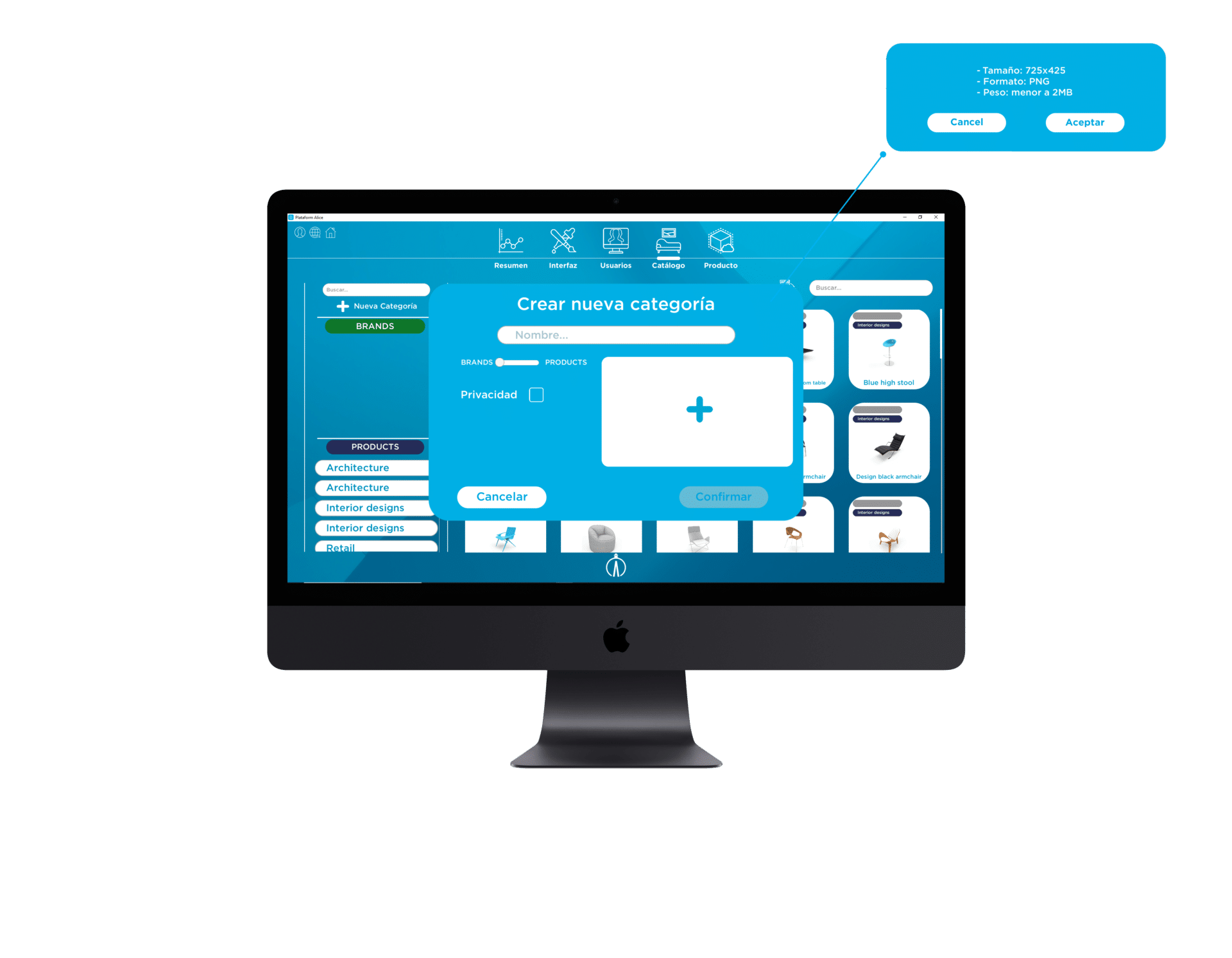
Al clicar sobre el botón de añadir nueva categoría, aparece una ventana para crearla. En ella se deberá de introducir el nombre de dicha categoría, en la cual se recogerán los productos que se etiqueten con ella. Además, habrá que establecer si pertenece a la categoría superior (marca) o categoría inferior (producto) y si será pública o privada — opción para la cual tendrá acceso el departamento o departamentos para los cuales se seleccionen—. Se deberá de adjuntar una imagen para que esta quede identificada en la App de Alice, atendiendo a las especificaciones señalas: una resolución de 725 x 725, en formato JPG y un tamaño que no supere los 2 MB. Esta opción de establecer dos niveles de categorías existe para poder agrupar y organizar los productos con tipologías distintas. Un ejemplo de ello sería en categorizar los productos por marcas y productos.
En caso de querer a editar: al cliclar sobre cualquiera de las categorías, se abrirá de nuevo la ventana a través de la cual se podrán modificar cualquiera de los apartados ya explicados en el punto anterior.
Por otra parte, al pasar el puntero del ratón por encima de una categoría también se nos presenta la opción de eliminar categorías con una X. Es importante tener en cuenta que aquellos productos que se engloben en ella no desaparecerán, pero sí lo dejarán de pertenecer a ella.
Por otra parte, para categorizar un producto y ordenarlo de acuerdo a las necesidades y gustos del usuario, arrastrando con el ratón el producto seleccionado hacia la categoría de la izquierda se introducirá en ella. Posteriormente, también aparecerán ordenados de esa manera en la App de Alice.