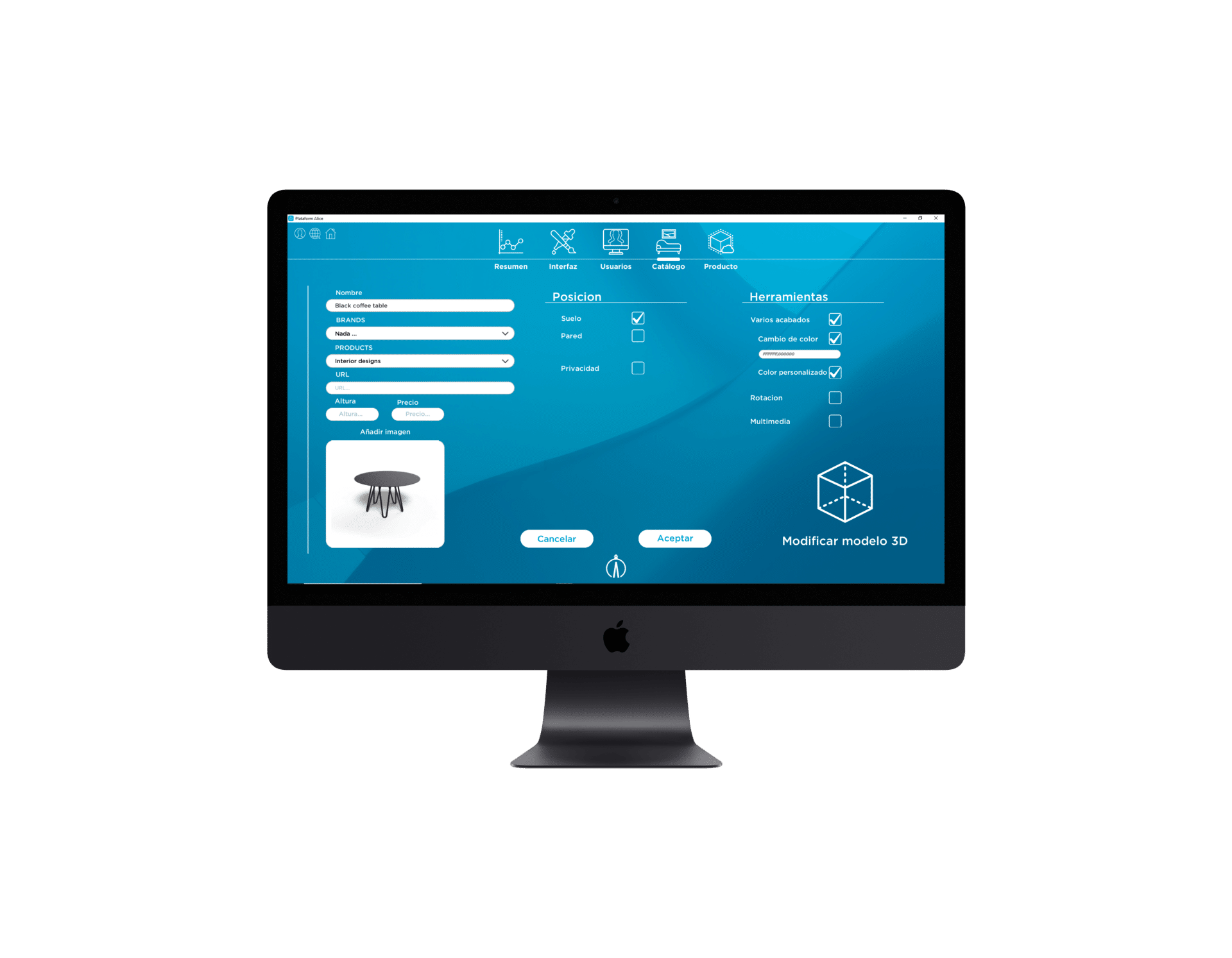
En este apartado aparece de manera genérica todo el catálogo de productos que se ha subido a la App de Alice. Para tener un mayor control de los productos, estos se pueden agrupar en subgrupos de categorías que, a su vez, también tienen otras etiquetas propias para organizarlos de acuerdo a las necesidades del usuario. Por otra parte, a la hora de visualizar los productos, el usuario puede modificar su formato de aparición en columnas de 3, 4 y 5.
Otra de las opciones que se nos presenta al pasar el ratón sobre un producto es la de eliminarlo, haciendo clic sobre la X. Antes de hacerlo, aparece una ventana en la que se nos pregunta si estamos seguros de ello.
Categoría
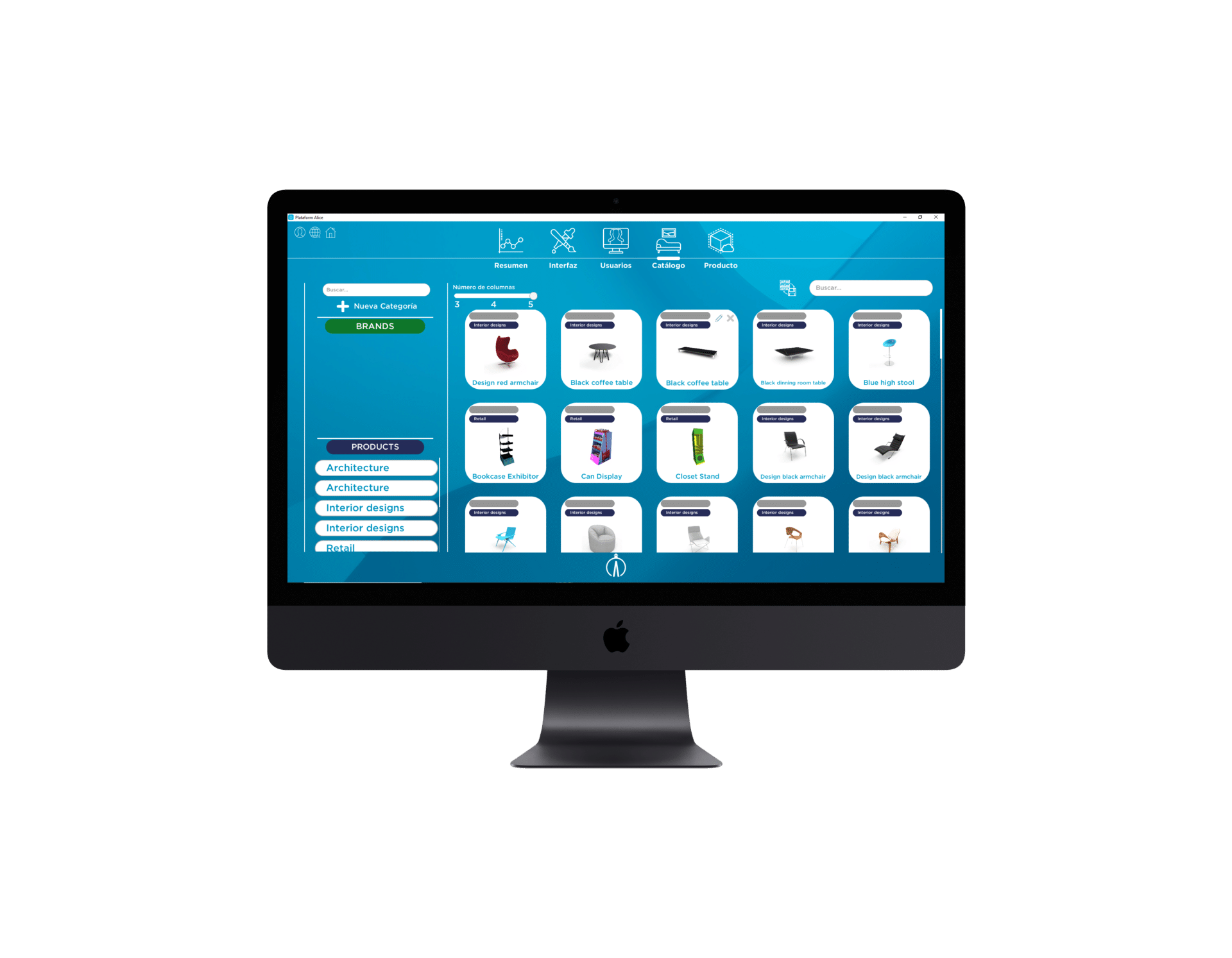
Al clicar sobre el botón de añadir nueva categoría, aparece una ventana para crearla. En ella se deberá de introducir el nombre de dicha categoría, en la cual se recogerán los productos que se etiqueten con ella. Además, habrá que establecer si pertenece a la categoría superior (marca) o categoría inferior (producto) y si será pública o privada — opción para la cual tendrá acceso el departamento o departamentos para los cuales se seleccionen—. Se deberá de adjuntar una imagen para que esta quede identificada en la App de Alice, atendiendo a las especificaciones señalas: una resolución de 725 x 725, en formato JPG y un tamaño que no supere los 2 MB. Esta opción de establecer dos niveles de categorías existe para poder agrupar y organizar los productos con tipologías distintas. Un ejemplo de ello sería en categorizar los productos por marcas y productos.
En caso de querer a editar: al cliclar sobre cualquiera de las categorías, se abrirá de nuevo la ventana a través de la cual se podrán modificar cualquiera de los apartados ya explicados en el punto anterior.
Por otra parte, al pasar el puntero del ratón por encima de una categoría también se nos presenta la opción de eliminar categorías con una X. Es importante tener en cuenta que aquellos productos que se engloben en ella no desaparecerán, pero sí lo dejarán de pertenecer a ella.
Por otra parte, para categorizar un producto y ordenarlo de acuerdo a las necesidades y gustos del usuario, arrastrando con el ratón el producto seleccionado hacia la categoría de la izquierda se introducirá en ella. Posteriormente, también aparecerán ordenados de esa manera en la App de Alice.
Búsqueda
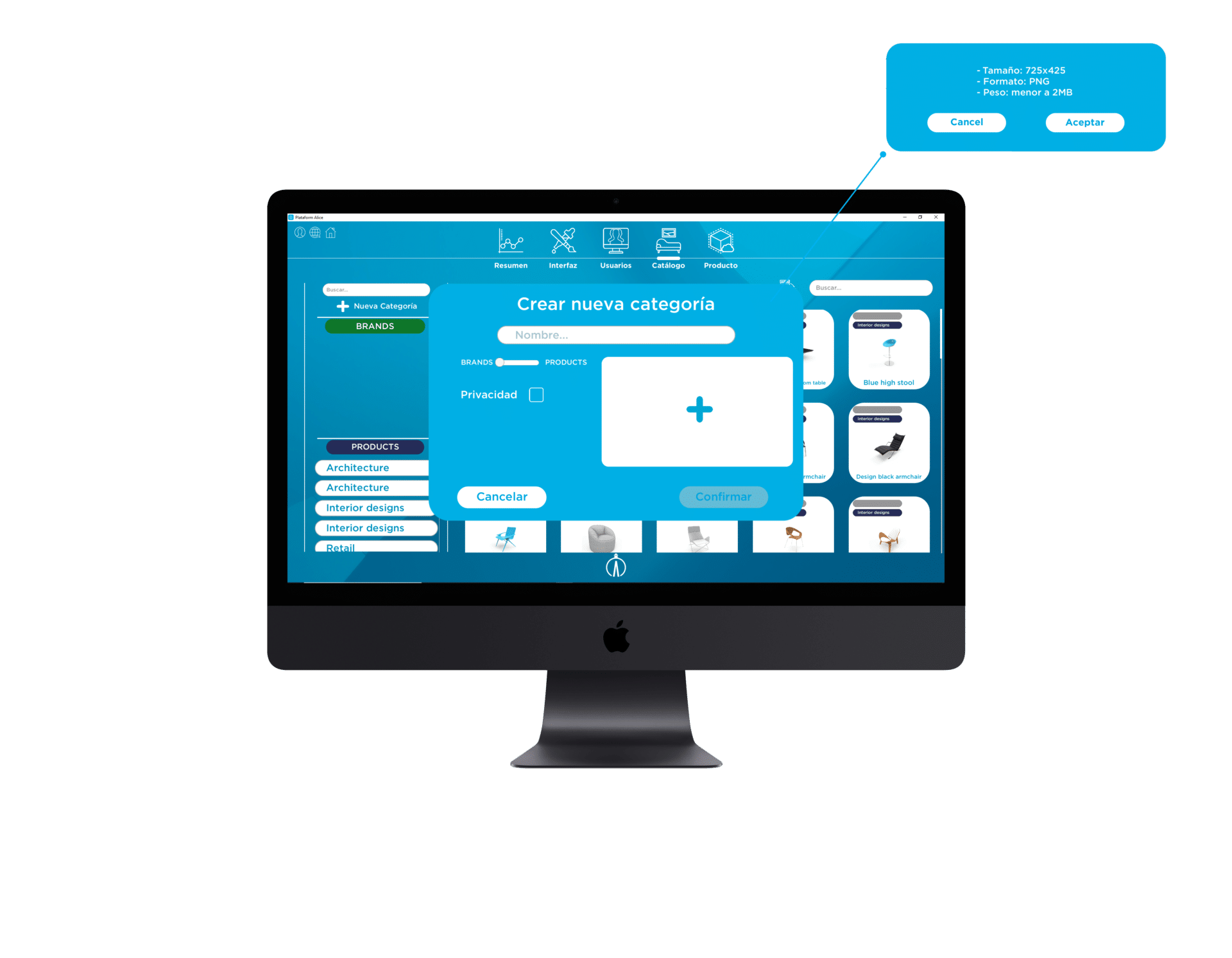
Esta división por subgrupos de categorías facilitan la identificación y búsqueda de los productos del catálogo. De este modo, al seleccionar una de las etiquetas aparecerán todos aquellos productos que se identifiquen con ella. Además, para una búsqueda mucho más concreta también se puede acudir al botón de búsqueda de la casilla superior de la derecha. Al introducir el nombre del producto aparecerán los distintos productos que incluyan en su nombre de identificación.
Editar producto
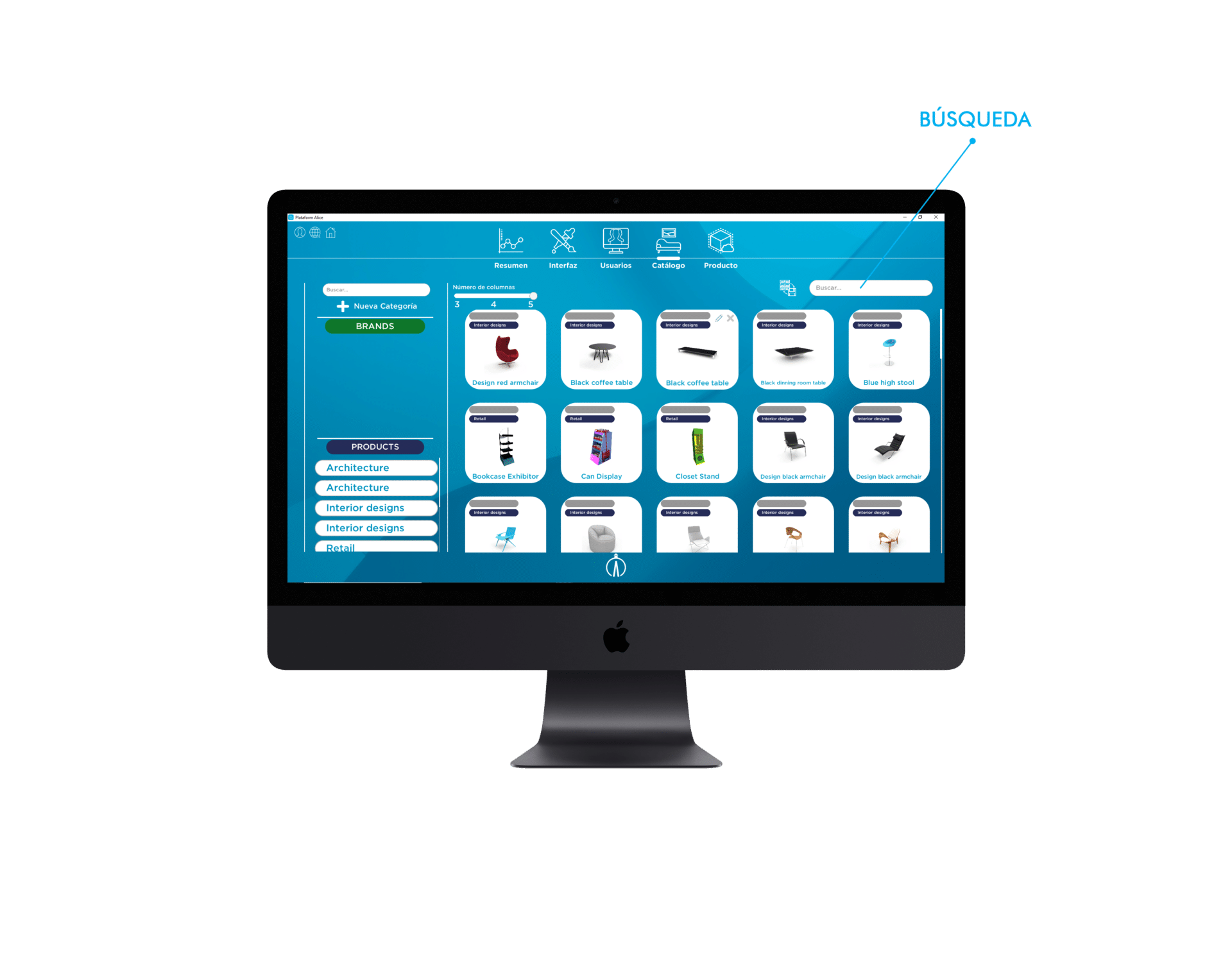
Al clicar sobre cualquiera de los productos tendremos la opción de poder editarlos. Estos aparecerán en una ventana nueva con una serie de opciones a modificar. Entre estas opciones encontramos la de incluir:
- Nombre del producto.
- Categorías, podemos añadir los productos a la categoría superior (marca) e inferior (producto).
- Se puede especificar la altura exacta del producto en cuestión para tenerlo en la escala que se quiera. En caso de dejarlo en blanco cogerá la escala del software 3D utilizado.
- URL: recomendamos este apartado para ver PDF online de ficha de producto o ecommerce.
- Precio que luego aparecerá superior izquierda en la parte de la App de Alice.
- Pared (si es un objeto que se cuelga) o suelo (es un objeto de suelo).
- Si es privado o no (depatamentos).
- Modificar modelo 3D: se actualiza el 3D del modelo.
- Entre las herramientas: Esta parte de la plataforma todavía está en desarrollo, por lo que nosotros nos encargaríamos de estas especificaciones. No obstante, en unos meses se podrá tener una total independencia para subir y editar modelos.
- Color —con paleta de color o customizada, o ambas—.
- Rotación.
- Subir contenido multimedia.
- Texturas.